
Picasa — настольная программа Google для работы с домашней фотоколлекцией: просмотра снимков, автоматической группировки по папкам, создания альбомов, базовой коррекции, слайд-шоу, коллажей, фильмов из фотографий и подготовки изображений к отправке или экспорту. Это не профессиональный RAW-конвертер уровня Lightroom и не графический редактор со слоями. Сильная сторона Picasa в другом: она быстро собирает разрозненные снимки с диска в единую библиотеку, показывает их крупными миниатюрами, даёт простые инструменты улучшения изображения и не заставляет пользователя вручную строить каталог с нуля.
Picasa особенно хорошо раскрывается в сценариях, где на компьютере накоплены годы семейных фото: папки с камеры, старые снимки с телефона, изображения из разных поездок, дубликаты, неразобранные подборки, папки вроде Camera, Photos, 2011-03, Sample Pictures. Программа показывает всё в библиотеке, даёт фильтры, поиск, пометки, альбомы и панель Photo Tray, через которую несколько выбранных файлов отправляются на печать, в экспорт, на email, в коллаж или фильм. В Picasa папки соответствуют реальным папкам на компьютере, а альбомы существуют только внутри программы и не меняют физическое расположение файлов; это важное отличие для тех, кто не хочет разрушить порядок папок на диске.

На скриншоте видна типичная логика интерфейса Picasa 3: слева расположена структура Albums, People, Folders и Projects, в центре — сетка миниатюр, вверху — меню File, Edit, View, Folder, Picture, Create, Tools, Help, справа может открываться панель Properties, а снизу находится рабочая полоса с выбранными изображениями и быстрыми действиями. Такой интерфейс делает программу не просто просмотрщиком, а домашним фотоорганайзером: пользователь не открывает каждую папку отдельно в проводнике, а просматривает коллекцию как единую ленту.
Picasa больше не развивается: Google завершила развитие настольной программы, оставив уже установленное приложение рабочим, но без дальнейших обновлений. Фотографии и видео из Picasa Web Albums были переведены в Google Photos, а сама настольная Picasa осталась локальным инструментом для тех, кто продолжает использовать её на старых компьютерах или работает с уже созданной библиотекой.
Кому подходит Picasa
Picasa рассчитана на пользователей, которым нужен понятный каталог фотографий без сложной терминологии цифрового ассет-менеджмента. Программа закрывает задачи, которые часто встречаются дома, в учебной работе, в небольшом офисе, в блоге и при подготовке изображений для печати:
быстро найти снимки на компьютере и показать их в единой библиотеке;
разложить фотографии по альбомам без физического переноса файлов;
посмотреть фото крупно, перейти между соседними кадрами и оценить серию;
исправить горизонт, кадрировать снимок, убрать красные глаза, добавить свет на передний план;
применить простые эффекты вроде B&W, Sepia, Sharpen, Warmify, Saturation, Soft Focus, Glow;
подготовить уменьшенные копии через Export;
создать коллаж, слайд-шоу или Movie Presentation;
распечатать снимки или отправить их по email;
использовать People и распознавание лиц для группировки фотографий по людям;
добавить подпись к снимку и использовать её при поиске.
Picasa не подходит для задач, где нужны слои, маски, CMYK, профессиональная цветокоррекция, привязка к рабочему цветовому процессу, точная ретушь кожи, сложная работа с RAW-профилями камер или командная облачная библиотека. Для таких сценариев уместнее смотреть в сторону Adobe Lightroom, darktable, digiKam, GIMP или Paint.NET, а для простого просмотра и пакетного изменения формата — FastStone Image Viewer, XnView MP или IrfanView. Внутри каталога freeexe для смежных программ есть страницы FastStone Image Viewer, XnView, IrfanView, GIMP, Paint.NET и Picasa.
Основная идея программы
Picasa строится вокруг библиотеки. После первого запуска программа сканирует выбранные области диска, находит фото и видео, показывает папки в левой панели и выводит миниатюры в центральной части окна. Поддержка форматов в руководстве Picasa описана практично: программа находит JPG, GIF, TIF, PSD, PNG, BMP, RAW, включая NEF и CRW, а также видеотипы MPG, AVI, ASF, WMV и MOV. GIF и PNG не сканируются по умолчанию, но включаются через Tools > Options.
Логика работы отличается от обычного просмотра через Проводник. В Проводнике пользователь видит одну папку, затем вручную открывает следующую. В Picasa папки, альбомы, люди, проекты и результаты поиска собраны в одном окне. Пользователь выбирает год, папку, лицо, альбом или фильтр, а программа показывает подходящие снимки без переходов между окнами.
Главная библиотека Picasa состоит из нескольких смысловых зон:
| Область интерфейса | Что делает | Практическая польза |
|---|---|---|
| Folder list | Показывает папки и альбомы слева | Быстрый переход между коллекциями, годами и проектами |
| Lightbox | Отображает миниатюры выбранной папки или альбома | Быстрый визуальный отбор кадров |
| Photo Tray | Собирает выбранные фото внизу окна | Одно действие сразу для нескольких снимков |
| Output buttons | Print, Email, Collage, BlogThis!, Order, Export и другие действия | Подготовка выбранных файлов к конкретному результату |
| Search | Поиск по данным снимков, подписям, свойствам и другим сведениям | Быстрый поиск нужной фотографии в большой библиотеке |
| Properties | Показывает сведения о файле | Проверка размера, даты, пути, параметров изображения |
Photo Tray — одна из характерных деталей Picasa. Пользователь выбирает один снимок или несколько файлов, удерживает их кнопкой Hold, добавляет другие кадры из другой папки, а затем применяет действие ко всей подборке. Через эту панель удобно собрать фотографии для печати, экспорта, письма или коллажа без создания постоянного альбома. В руководстве Picasa отдельно описаны кнопки Hold и Clear: первая удерживает выбранные элементы в Photo Tray, вторая очищает подборку.
Интерфейс и навигация
Интерфейс Picasa выглядит как сочетание файлового каталога, фотогалереи и простого редактора. Верхнее меню содержит разделы File, Edit, View, Folder, Picture, Create, Tools и Help. В разных режимах появляются вкладки Library, Import, Collage или другие рабочие области. При двойном щелчке по фотографии открывается режим редактирования, где сверху остаётся навигационная панель, а слева появляется набор инструментов Basic Fixes, Tuning и Effects.
Слева в библиотеке расположены основные группы:
Albums — виртуальные подборки внутри Picasa;
People — группировка по лицам;
Projects — созданные коллажи, фильмы и другие результаты;
Folders — реальные папки компьютера;
дополнительные коллекции, зависящие от того, какие данные уже есть в библиотеке.
Разница между папками и альбомами принципиальна. Папка в Picasa — это та же папка на диске: переименование и перемещение папки внутри программы влияют на соответствующий объект в файловой системе. Альбом — виртуальный набор ссылок на изображения; перемещение или удаление снимка из альбома не меняет исходную папку. Такая схема удобна для отбора лучших кадров: один и тот же снимок остаётся в папке с датой съёмки, но дополнительно попадает в альбом «Печать», «Для блога», «Семья», «Портфолио» или «Отправить родственникам».
Импорт и первичная организация
В верхней части окна есть кнопка Import. Через неё фотографии добавляются с камеры, карты памяти, папки или другого подключённого источника. После импорта снимки оказываются в библиотеке и становятся доступны для сортировки, просмотра, коррекции и экспорта. В режиме импорта Picasa показывает найденные кадры, а также даёт опцию Exclude Duplicates, которая помогает не добавлять повторно уже имеющиеся изображения. Для автоматического исключения дублей используется путь Tools > Options > General > Detect duplicates while importing.
Для домашнего архива это один из самых полезных механизмов. При регулярном переносе фотографий с одной и той же камеры пользователь часто сталкивается с одинаковыми файлами: часть снимков уже была скопирована раньше, часть осталась на карте памяти, часть повторяется в соседних папках. Picasa не заменяет специализированный поиск дубликатов, но на этапе импорта снижает количество очевидных повторов.
Просмотр миниатюр и управление масштабом
Центральная область с миниатюрами работает как lightbox. Размер миниатюр меняется ползунком внизу справа. Это удобно при разных задачах: мелкие миниатюры позволяют быстро пройти большой архив, а крупные — отобрать похожие кадры, заметить размытость, выражение лица или неудачную композицию. Стрелки и прокрутка помогают перемещаться по длинной папке без открытия каждого файла.
Picasa умеет показывать фотографии и видео, соответствующие выбранной папке или альбому. При двойном щелчке по фото пользователь переходит в режим редактирования. При возврате в библиотеку программа сохраняет контекст: выбранная папка, положение в списке и активный снимок остаются понятными.
Поиск
Поле поиска расположено в верхней правой части главного окна. В руководстве Picasa описано, что поиск использует EXIF/данные камеры, keywords, альбомы, дополнительные свойства и подписи, внесённые в программу.
Для большой коллекции это практичнее, чем ручной просмотр всех папок. Пользователь добавляет подписи к важным фотографиям, отмечает людей, использует альбомы, а затем ищет нужные снимки по тексту. В бытовом сценарии поиск помогает найти фотографии из конкретной поездки, кадры с человеком, снимки с определённой камерой или изображения с нужной подписью.
Редактирование фотографий
Picasa содержит набор базовых инструментов, рассчитанных на быстрые исправления. Они не требуют понимания кривых, профилей камеры, слоёв или масок. Редактирование начинается после двойного щелчка по изображению. Слева появляются вкладки Basic Fixes, Tuning и Effects, а в центре — выбранный снимок. Внизу остаётся панель с быстрыми действиями Upload, Email, Print, Export, BlogThis!, Collage, Movie и Geo-Tag.

Basic Fixes
Вкладка Basic Fixes отвечает за основные операции. В справке Picasa перечислены Crop, Straighten, Red eye, Auto-contrast, Auto-colour, Text, Fill light, Undo и redo, Retouch, I’m feeling lucky. Это тот набор, который чаще всего нужен после переноса фото с камеры: поправить горизонт, убрать лишний край кадра, исправить красные глаза, осветлить передний план, добавить подпись или сделать автоматическую коррекцию цвета и контраста.
Crop используется для кадрирования. В домашнем архиве это помогает убрать лишние края, оставить в кадре человека, подготовить фото к печати или сделать изображение более аккуратным перед отправкой. Кадрирование в Picasa не превращает программу в профессиональный редактор композиции, но закрывает типовую задачу «обрезать лишнее».
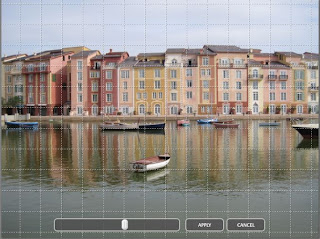
Straighten выравнивает заваленный горизонт. На скриншоте ниже виден режим с сеткой и ползунком: пользователь двигает регулятор, ориентируясь на линии сетки, затем применяет результат. Это удобно для фотографий моря, архитектуры, улиц, интерьера и любых кадров, где наклон заметен сразу.
Red eye исправляет красные глаза на портретах. Это характерная проблема старых компактных камер и встроенной вспышки. В Picasa инструмент вынесен в базовую вкладку, поэтому пользователь не ищет его среди сложных настроек ретуши.
Auto-contrast и Auto-colour выполняют автоматическую коррекцию. Первый инструмент подбирает яркость и контраст, второй убирает цветовой сдвиг и восстанавливает баланс. I’m feeling lucky меняет цвет и контраст одним действием. Такой подход подходит для быстрых правок, когда пользователь не хочет отдельно регулировать тени, света и температуру.
Fill light добавляет свет на передний план. Практический сценарий — портрет на фоне яркого окна, снимок на улице с человеком в тени, кадр с недоэкспонированным объектом. Этот инструмент не заменяет полноценную работу с тенями и светами, но часто спасает бытовые фотографии, где объект слишком тёмный.
Text добавляет или редактирует текст на изображении. В Picasa это полезно для подписи коллажа, открытки, простой инструкции, школьного проекта, объявления или изображения для блога.
Retouch убирает мелкие дефекты. Инструмент подходит для пыли, небольших пятен, царапин и мелких нежелательных деталей, но не предназначен для сложной портретной ретуши или удаления крупных объектов.
Tuning
Вкладка Tuning использует ползунки для цветовых и световых настроек. В ней пользователь работает не с конкретным дефектом, а с общим восприятием кадра: светлее или темнее, теплее или холоднее, выразительнее тени, мягче контраст. Picasa построена так, чтобы изменение было видно сразу в центральной области. Это помогает новичку не запоминать числовые параметры, а двигаться от визуального результата.
Tuning уместна после Basic Fixes. Сначала пользователь кадрирует и выравнивает снимок, затем меняет освещение и цвет. Такой порядок снижает количество лишних действий: нет смысла точно подбирать насыщенность, пока кадр ещё завален или содержит лишние края.
Effects
Effects — вкладка для стилизации. В Picasa есть базовые и расширенные эффекты; для резкости, тонирования и дополнительных фильтров используется Basic effects, а следующие две вкладки добавляют больше фильтров и эффектов. В версии Picasa 3.9 добавлены 24 новых эффекта, а также side-by-side photo comparison.
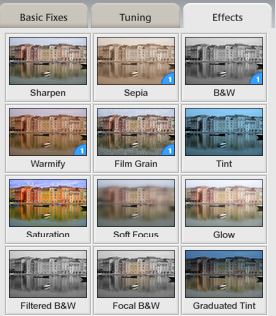
На скриншоте видны эффекты Sharpen, Sepia, B&W, Warmify, Film Grain, Tint, Saturation, Soft Focus, Glow, Filtered B&W, Focal B&W и Graduated Tint. Они закрывают простые художественные задачи: сделать фотографию чёрно-белой, придать тёплый оттенок, усилить насыщенность, добавить мягкий фокус, выделить центр композиции или подготовить снимок к коллажу.
Поворот, отражение и массовый выбор
Поворот выполняется кнопками Rotate и разворачивает фотографию на 90 градусов. Для отражения используются сочетания Ctrl+Shift+H по горизонтали и Ctrl+Shift+V по вертикали. Несколько изображений выбираются через Ctrl на Windows или Command на Mac; весь набор в папке или альбоме выбирается через Edit > Select all или Ctrl+A. Для удержания выбранных фото в Photo Tray используется Hold, для очистки — Clear.
Эти мелкие элементы интерфейса важны для скорости. Picasa рассчитана на потоковую работу: выбрать серию, повернуть вертикальные кадры, применить действие, отправить в экспорт или коллаж. Пользователь не повторяет одно и то же действие отдельно для каждого файла.
Сравнение до и после
Side-by-side editing помогает сравнивать результат с исходным кадром или сравнивать два разных снимка. В режиме A|A пользователь видит одну фотографию до и после правки, а в режиме A|B сравнивает два разных изображения. Такой режим полезен при выборе лучшего кадра из серии и при аккуратной цветокоррекции: видно, не стал ли снимок слишком контрастным, тёплым или перенасыщенным.
Как Picasa сохраняет правки
Одна из причин, по которой Picasa была популярна у домашних пользователей, — безопасная модель редактирования. При обычной работе Picasa не меняет исходный файл сразу. Правки хранятся как список изменений, связанный с фотографией, и применяются при просмотре внутри программы. Это позволяет отменять изменения даже после закрытия и повторного открытия приложения.
Когда пользователь печатает, экспортирует, отправляет по email, создаёт коллаж или использует изображение внутри Picasa, применённые правки уже учитываются. Исходник при этом остаётся нетронутым, пока пользователь явно не сохраняет изменения в файл. Для отдельного изображения используется File > Save; для сохранения отдельной копии — File > Save a copy или File > Save as; для большого количества снимков удобнее Export. При сохранении Picasa создаёт копию с правками и перемещает оригинал в скрытую подпапку .picasaoriginals.
Практически это означает следующее:
для внутреннего просмотра в Picasa правки видны сразу;
исходный файл остаётся сохранённым до явного сохранения изменений;
экспорт создаёт отдельную копию с применёнными правками;
Save меняет файл в исходной папке, но оригинал переносится в
.picasaoriginals;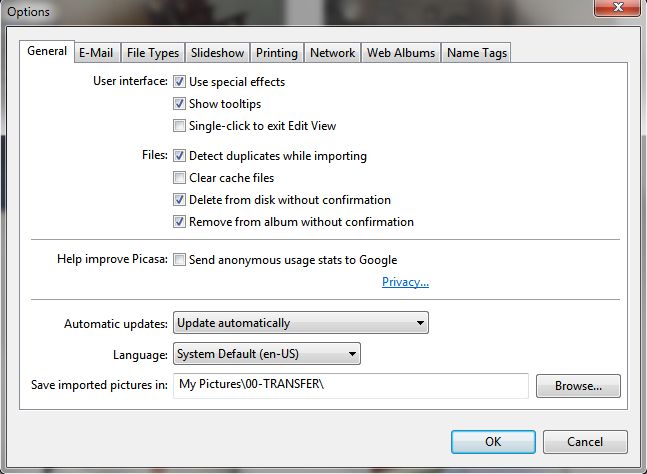
File > Revert возвращает изображение к исходному состоянию после сохранения.
Такой подход особенно удобен для новичков. Пользователь может экспериментировать с Saturation, Soft Focus, Crop, Straighten и Text без постоянного страха испортить исходный снимок. Ограничение тоже есть: программы вне Picasa видят оригинал, пока правки не сохранены или не экспортированы. Поэтому для отправки на сайт, в документ или в другой редактор нужен Export либо Save as.
Организация фото: папки, альбомы, люди и дубликаты
Picasa не требует переносить все изображения в собственную закрытую базу. Она показывает реальные папки компьютера и даёт поверх них виртуальную организацию. Это важно для пользователей, которые привыкли хранить фото по годам и событиям: 2010, 2011-03, Vacation, Family, Camera, Desktop. Программа не ломает эту схему, а добавляет к ней альбомы, подписи, поиск и группировку по лицам.
Папки
Папки в Picasa совпадают с папками на компьютере. Переименование папки внутри Picasa переименовывает её в Windows Explorer, а изменения в папках влияют на содержимое диска. Через Tools > Folder Manager пользователь управляет тем, какие папки сканируются. В Folder Manager доступны режимы Scan Once, Remove From Picasa и Scan Always.
Scan Once подходит для папок, которые нужно добавить однократно. Scan Always удобен для рабочих папок, куда регулярно попадают новые фотографии. Remove From Picasa исключает папку из библиотеки без необходимости удалять её с диска. Такой контроль полезен, когда программа нашла лишние изображения: временные папки, служебные картинки, старые загрузки, скриншоты или графику из проектов.
Альбомы
Альбомы позволяют объединять фотографии из разных папок. Для создания альбома пользователь выбирает снимки, добавляет их в Photo Tray, нажимает Add Selected Items to an Album, выбирает New album, вводит название и нажимает OK. При этом фотографии физически остаются в своих папках, а альбом становится виртуальной подборкой.
Это удобно для задач, где файлы лежат в разных местах, но нужны в одной подборке:
лучшие фотографии за год;
кадры для печати;
снимки с одним человеком;
фото для презентации;
изображения для отправки по email;
материал для коллажа;
серия для слайд-шоу;
подборка для семейного архива.
Удаление снимка из альбома не удаляет его из папки. Это снижает риск случайной потери файлов и делает альбомы удобным инструментом отбора.
People и распознавание лиц
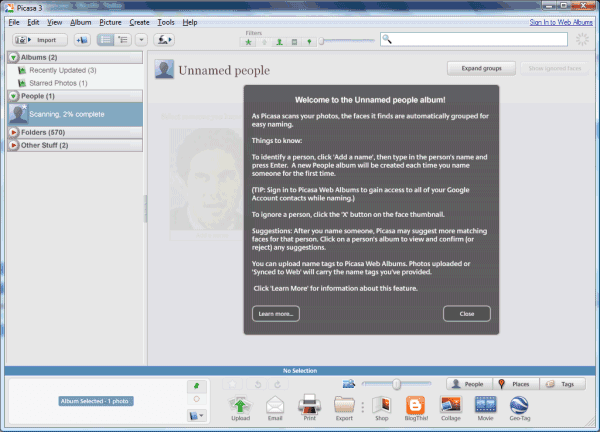
Picasa группирует похожие лица и создаёт альбомы по отмеченным людям. Для массовой разметки пользователь открывает People, выбирает Unnamed People, вводит имя под фотографией, и программа применяет его к группе похожих лиц. При открытии отдельного фото доступна кнопка People; для удаления метки используется Remove.
Функция People полезна в семейных архивах. Когда в коллекции тысячи фотографий, ручной поиск всех снимков с одним человеком превращается в отдельную задачу. Picasa не делает это полностью без участия пользователя: лица нужно подтверждать и подписывать. Зато после разметки навигация становится проще: пользователь открывает человека и видит связанные с ним фотографии.
Работа с дубликатами
Picasa помогает уменьшить количество дублей несколькими способами. На этапе импорта используется Exclude Duplicates. Для уже существующей библиотеки применяются Tools > Folder Manager, Hide для скрытия повторов через контекстное меню, поиск и удаление дубликатов с компьютера, а также rebuild photo database.
Picasa не заменяет специализированные программы поиска одинаковых файлов. Для глубокого сравнения по контрольным суммам, размеру, содержимому и структуре папок лучше использовать отдельные инструменты. Но для домашней фотоколлекции встроенный контроль импорта и скрытие повторов закрывают часть повседневной проблемы.
Экспорт, изменение размера и водяные знаки
Export — главный способ получить отдельные копии фотографий с применёнными правками. Пользователь выбирает изображения, нажимает Export в Photo Tray, настраивает параметры в окне Export to Folder и подтверждает OK.
Экспорт нужен в нескольких сценариях:
подготовить уменьшенные фотографии для сайта или блога;
отправить обработанные копии в другую программу;
собрать отдельную папку для печати;
создать резервную подборку лучших кадров;
сохранить изображения с водяным знаком;
передать фото на флешке без всей исходной библиотеки.
Изменение размера выполняется через Export: пользователь выбирает фотографии, нажимает Export и регулирует параметр Resize to. Для email размер задаётся через Tools > Options на Windows или Picasa > Preferences на Mac, затем Email и настройки размера для одиночных и множественных фотографий.
Водяной знак
Picasa добавляет текстовый водяной знак при экспорте. Последовательность простая: выбрать фотографии, нажать Export в Photo Tray, отметить Add a watermark, ввести текст и нажать OK. Для загрузки в онлайн-альбомы водяной знак задаётся через Tools > Options или Picasa > Preferences, затем Google Photos, Add a watermark for all uploads и поле с текстом.
Это не редактор сложных авторских меток с логотипом, прозрачностью и позиционированием по шаблонам. Но для простого текстового обозначения автора или сайта функция подходит. Важно учитывать, что текстовый водяной знак не защищает изображение от кадрирования и не заменяет юридическую защиту авторских прав.
Email, печать, слайд-шоу, коллажи и фильмы
Picasa была сильна не только как просмотрщик фотографий, но и как программа для получения готового результата. В нижней панели доступны быстрые действия, а в меню Create собраны творческие инструменты.
Отправка по email
Для отправки фотографий пользователь выбирает снимки, нажимает Email в Photo Tray, выбирает Gmail или почтовую программу по умолчанию, входит в аккаунт, добавляет адрес получателя и сообщение. На Windows почтовое приложение по умолчанию настраивается через системные параметры: в Windows XP через Control Panel > Internet Options > Programs, в Windows Vista и Windows 7 через Default Programs > Set your default programs. На Mac используется Mail > Preferences > General и поле Default email reader.
Главная польза email-инструмента — автоматическая подготовка изображений. Пользователь не обязан вручную открывать редактор, уменьшать файлы, искать папку экспорта и прикреплять снимки по одному. Picasa связывает выбор файлов, уменьшение размера и отправку в один поток.
Печать
Print находится в нижней панели быстрых действий. Picasa подходит для простой печати семейных снимков, контактных листов и изображений после базовой коррекции. Программа не заменяет профессиональную предпечатную подготовку, но даёт понятный путь от фотографии в библиотеке к распечатке.
Для печати важно заранее понимать, что Picasa работает с упрощённой логикой редактирования. Коррекция яркости, Crop и Straighten помогают подготовить снимок, но управление цветовым профилем, бумагой, soft proof и профессиональной печатной цепочкой остаётся за специализированными инструментами.
Слайд-шоу
Для слайд-шоу пользователь создаёт альбом с нужными фотографиями, открывает его, нажимает Play Fullscreen Slideshow в верхней части окна и задаёт параметры. Для непрерывного воспроизведения используется Tools > Options на Windows или Picasa > Preferences на Mac, затем Slideshow и Loop slideshow.
Слайд-шоу в Picasa уместно для показа фотографий на домашнем компьютере, учебной демонстрации, быстрой презентации поездки или просмотра серии без ручного переключения файлов. Это не инструмент для сложной презентации со сценарием, графикой и множеством дорожек, но для просмотра фотоальбома он работает напрямую из библиотеки.
Коллажи
Коллаж создаётся так: пользователь выбирает фотографии, нажимает Create Photo Collage, на странице создания управляет внешним видом и содержимым, затем нажимает Create Collage. Готовые коллажи сохраняются в Collages внутри My Pictures > Picasa на Windows или Pictures > Picasa на Mac. Внутри Picasa папка Collage находится в Projects при flat-folder view или в папке Picasa при tree view.
Коллажи — одна из самых узнаваемых функций Picasa. Они подходят для открыток, семейных подборок, школьных материалов, обложек, публикаций в блоге и распечаток. В интерфейсе коллажа пользователь выбирает тип размещения, порядок картинок, фон, формат страницы, тени и подписи. На практике это быстрее, чем собирать аналогичную композицию вручную в редакторе со слоями.
Movie Presentation
Picasa создаёт фильмы из фотографий, видео и музыки. Пользователь выбирает фото и видео, нажимает Create Movie Presentation, затем в Movie Maker изменяет настройки фильма, звук, переходы, размеры, текст на слайдах и добавляет новые фотографии. Команда Create Movie создаёт фильм и загружает его на YouTube. Готовые фильмы сохраняются в Movies внутри My Pictures > Picasa на Windows или Pictures > Picasa на Mac; в Picasa папка Movies отображается в Projects или в папке Picasa.
Movie Presentation удобен для простого ролика из фотографий: поездка, мероприятие, семейный праздник, учебный проект, подборка до/после. Picasa не является видеоредактором с таймлайном уровня специализированных программ, но позволяет быстро собрать фотоисторию без отдельного монтажа.
Поддержка форматов
Picasa ориентирована на массовые фотоформаты и бытовые видеотипы. В руководстве указаны JPG, GIF, TIF, PSD, PNG, BMP и RAW, включая NEF и CRW; для видео — MPG, AVI, ASF, WMV и MOV. GIF и PNG не включаются в сканирование по умолчанию, но добавляются через Tools > Options.
Практически это означает, что Picasa уверенно работает с типичными файлами из старых цифровых камер, сканеров, телефонов и домашнего архива. Поддержка PSD полезна для просмотра некоторых графических файлов, но Picasa не работает как редактор Photoshop-проектов: слои и сложная структура PSD не являются её рабочей областью. RAW-файлы можно просматривать и обрабатывать базовыми инструментами, но для серьёзной обработки RAW с профилями камер, шумоподавлением, оптическими коррекциями и тонкой работой с цветом подходят специализированные конвертеры.
| Тип данных | Форматы и сценарии |
|---|---|
| Фото | JPG, GIF, TIF, PSD, PNG, BMP |
| RAW | RAW, включая NEF и CRW |
| Видео | MPG, AVI, ASF, WMV, MOV |
| Экспорт обработанных фото | JPEG при сохранении через команды сохранения |
| Уменьшение размера | Через Export и параметр Resize to |
| Водяной знак | Через Export и Add a watermark |
Важное ограничение: сохранённые фотографии в Picasa сохраняются как JPEG. Поэтому для архива исходников лучше хранить оригиналы отдельно, а для публикации или отправки использовать экспортированные копии.
Системные требования
Picasa создавалась как лёгкая настольная программа для компьютеров своего времени. Для Windows-сборок Picasa 3.x в карточках распространения фиксируются Windows XP, Windows Vista, Windows 7 и Windows 8; для Mac-сборки указываются Mac OS X 10.5 или более поздняя версия, Intel-only, 256 MB RAM и 100 MB свободного места на диске.
| Платформа | Требования и совместимость |
|---|---|
| Windows | Windows XP, Windows Vista, Windows 7, Windows 8 |
| Mac | Mac OS X 10.5 или новее, Intel-only |
| Оперативная память для Mac-сборки | 256 MB RAM |
| Свободное место для Mac-сборки | 100 MB на диске |
| Тип программы | Настольное приложение для локальной библиотеки |
Для современных компьютеров сами требования Picasa выглядят небольшими, но реальная производительность зависит не только от программы. Большая библиотека фотографий требует места для исходников, миниатюр, базы, экспортов, скрытых папок .picasaoriginals и созданных проектов. При работе с тысячами снимков узким местом становится не размер установочного пакета, а объём архива, скорость диска и состояние базы.
Плюсы и минусы Picasa
Плюсы:
понятная библиотека с папками, альбомами, People, Projects и миниатюрами;
Photo Tray ускоряет работу с несколькими снимками из разных папок;
базовые инструменты Crop, Straighten, Red eye, Auto-contrast, Auto-colour, Text, Fill light, Retouch и I’m feeling lucky закрывают типовые бытовые правки;
Tuning и Effects дают простую цветовую коррекцию и стилизацию без сложных настроек;
правки не применяются к исходному файлу сразу, поэтому пользователь сохраняет оригиналы до явного Save или Export;
Export создаёт обработанные копии, меняет размер и добавляет текстовый водяной знак;
встроенные слайд-шоу, коллажи и Movie Presentation позволяют получить готовый результат без отдельной программы;
People и name tags помогают ориентироваться в семейном архиве;
поддерживаются распространённые фотоформаты, RAW и несколько видеотипов;
поиск использует подписи, свойства, keywords, альбомы и данные снимков.
Минусы:
развитие программы остановлено, будущих обновлений нет;
онлайн-интеграции Picasa относятся к старой экосистеме Picasa Web Albums, Google+ и раннего Google Photos;

инструменты редактирования ограничены базовой коррекцией и эффектами;
нет слоёв, масок, профессиональной ретуши, полноценного RAW-workflow и развитого управления цветом;
современные форматы, камеры и облачные сценарии лучше поддерживаются новыми программами;
модель правок через внутренние данные требует Export или Save as для использования результата вне Picasa;
сохранение через команды Picasa создаёт JPEG, поэтому для архивной работы с исходниками нужна дисциплина хранения оригиналов;
распознавание лиц требует ручного подтверждения и аккуратной разметки;
при большой библиотеке база, миниатюры, экспортированные копии и
.picasaoriginalsзанимают дополнительное место.
Инструкция: как разобрать фотоколлекцию в Picasa
Подготовка библиотеки
Первый шаг — определить, какие папки программа должна видеть. Через Tools > Folder Manager пользователь выбирает папки для сканирования и назначает режим Scan Once, Scan Always или Remove From Picasa. Рабочие папки с новыми фотографиями удобнее оставлять в Scan Always, архивные старые папки — добавлять однократно, а служебные директории исключать.
После настройки Folder Manager библиотека становится чище. В левой панели остаются нужные годы, события и коллекции, а не случайные загрузки, кэши и графика из программ. Это особенно важно для Picasa: программа автоматически организует найденные фото, поэтому качество библиотеки напрямую зависит от того, какие папки ей разрешено сканировать.
Отбор снимков
В центральной области пользователь проходит папку крупными миниатюрами. Для временного отбора снимки добавляются в Photo Tray; кнопка Hold удерживает выбранные кадры, даже когда пользователь переходит в другую папку. После отбора можно нажать Export, Email, Print, Collage или Movie.
Удобная схема для семейного архива:
Открыть папку с событием.
Увеличить миниатюры ползунком.
Выбрать лучшие кадры через Ctrl.
Нажать Hold.
Перейти в соседнюю папку и добавить ещё снимки.
Создать альбом или экспортировать подборку.
Так пользователь не перемещает файлы по диску, но собирает рабочий набор для результата.
Создание альбома
Для постоянной подборки используется Add Selected Items to an Album. Пользователь выбирает фотографии, добавляет их в Photo Tray, выбирает New album, вводит название и нажимает OK. Альбом не меняет исходные папки, поэтому один снимок может участвовать сразу в нескольких подборках.
Хорошая практика — называть альбомы по результату, а не только по событию: «Для печати», «Лучшие фото 2012», «Семейный альбом», «Для презентации», «Отправить», «Коллаж». Тогда альбомы становятся рабочими инструментами, а не дублями папок.
Быстрая коррекция фото
Для одиночной фотографии порядок действий такой:
Дважды щёлкнуть по снимку.
На Basic Fixes применить Straighten для горизонта.
Использовать Crop для кадрирования.
Исправить Red eye на портретах.
Попробовать Auto-contrast, Auto-colour или I’m feeling lucky.
На Tuning отрегулировать свет и цвет.
На Effects применить стилизацию при необходимости.
Сравнить результат через A|A или A|B.
Для отдельной копии использовать Export или File > Save as.
Лучше не начинать с эффектов. Сначала исправляется геометрия и базовый свет, затем выбирается стиль. Такой порядок даёт более предсказуемый результат.
Экспорт готовых копий
Экспорт применяется, когда обработанные фото нужны вне Picasa. Пользователь выбирает снимки, нажимает Export, задаёт папку, размер через Resize to, качество и водяной знак при необходимости. После OK программа создаёт отдельные копии.
Экспорт удобнее Save, когда нужно подготовить фотографии для сайта, письма, флешки, печати или документа. Исходники остаются на месте, а готовые версии лежат в отдельной папке.
Создание коллажа
Порядок создания коллажа:
Выбрать фотографии в библиотеке.
Нажать Create Photo Collage.
На странице коллажа выбрать тип размещения.
Настроить фон, формат страницы, тени, подписи и порядок изображений.
Нажать Create Collage.
При необходимости открыть готовый коллаж и добавить Text через Basic Fixes.
Коллажи автоматически сохраняются в папке Collages внутри Picasa-проектов. Для печати важно заранее выбирать формат страницы, соответствующий будущему размеру.
Создание фильма из фотографий
Movie Presentation собирается из выбранных фото, видео и музыки. Пользователь выбирает материалы, нажимает Create Movie Presentation, затем в Movie Maker настраивает звук, переходы, размеры, текст на слайдах и дополнительные фото. Команда Create Movie формирует файл и отправляет его на YouTube.
Для простого ролика лучше заранее подготовить альбом: удалить лишние кадры, выстроить порядок, добавить подписи, выбрать музыку. Тогда Movie Maker становится последним этапом, а не местом для хаотичного отбора.
Типичные ошибки при работе с Picasa
Путать альбомы и папки
Самая частая ошибка — считать, что альбомы Picasa являются папками на диске. Альбомы виртуальны. Удаление или перемещение фото из альбома не меняет папку. Папки, наоборот, связаны с диском, и изменения в них влияют на файловую систему. Это различие нужно помнить при сортировке архива.
Сохранять правки вместо экспорта
Save полезен, когда пользователь сознательно хочет записать изменения в исходную папку. Для передачи фотографий, публикации и печати чаще лучше использовать Export. Экспорт создаёт отдельные копии, не смешивает исходники с обработанными версиями и снижает риск путаницы.
Оставлять лишние папки в Scan Always
Когда Picasa сканирует слишком много директорий, библиотека захламляется. В неё попадают скриншоты, служебные изображения, временные файлы, графика из загрузок. Folder Manager нужен не только на первом запуске, но и после крупных переносов фотоархива.
Использовать Picasa как профессиональный редактор
Picasa хорошо исправляет бытовые снимки, но не заменяет редактор со слоями и RAW-процессор. Для сложной ретуши, удаления объектов, работы с масками, пакетной цветокоррекции, профилями объективов и профессиональной печати нужен другой инструмент.
Не учитывать модель правок
Правки Picasa видны внутри программы, но внешние приложения видят исходник, пока пользователь не сделал Export, Save as или Save. Поэтому перед вставкой фото в документ, загрузкой на сайт или отправкой через стороннюю почту нужно создать обработанную копию.
Сравнение с аналогами
Picasa занимает промежуточное место между простыми просмотрщиками и полноценными системами фотообработки. Она сильнее обычного просмотрщика за счёт альбомов, People, коллажей, фильмов и безопасных правок, но слабее современных редакторов в профессиональной обработке и актуальной поддержке.
| Программа | Главное назначение | Сильные стороны относительно Picasa | Где Picasa удобнее |
|---|---|---|---|
| Google Photos | Облачное хранение, поиск, мобильная работа, онлайн-альбомы | Современный веб- и мобильный сценарий, облачная синхронизация, поиск по людям, местам и объектам, актуальные инструменты редактирования | Локальная работа с папками на старом ПК без обязательного переноса всей библиотеки в облако |
| FastStone Image Viewer | Быстрый просмотр, конвертация, пакетная обработка, печать, слайд-шоу | Поддержка современных Windows, широкий набор форматов, пакетные операции, сильный просмотрщик | Виртуальные альбомы, People, простая семейная библиотека и коллажи внутри одного окна |
| XnView MP | Просмотр, управление, конвертация, работа с большим числом форматов | Windows, macOS и Linux, чтение 500+ форматов, запись примерно в 70 форматов, мощная пакетная конвертация | Более простой подход для домашнего архива и пользователей, которым не нужен широкий форматный комбайн |
| IrfanView | Лёгкий просмотрщик и конвертер | Малый размер, высокая скорость, плагины, простая пакетная конвертация | Организация по альбомам, People, коллажи и визуальный фотоархив |
| Adobe Lightroom | Каталог, RAW-обработка, облачная или профессиональная фоторабота | Современная обработка, синхронизация, профессиональные инструменты цвета, облачный доступ, развитый workflow | Простота, локальная работа с уже существующими папками, отсутствие сложной структуры профессионального каталога |
| digiKam | Открытая система управления фотоархивом | Linux, Windows, macOS, теги, рейтинги, GPS, подписи, расширенный поиск, распознавание лиц, пакетная обработка | Меньше настроек и проще вход для домашнего пользователя |
| darktable | RAW-процессор и фотографический workflow | Неразрушающая обработка RAW, lighttable/darkroom, 32-bit float workflow, OpenCL | Быстрое бытовое редактирование JPG, коллажи, Movie Presentation и семейные альбомы |
FastStone Image Viewer ближе к Picasa по домашнему сценарию просмотра, но делает упор на просмотр, конвертацию и пакетную обработку. Он поддерживает основные графические форматы, HEIC, WEBP, JXL, PDF, PSD, SVG, TIFF и популярные RAW-форматы, а также включает magnifier, musical slideshow, JPEG lossless transitions, annotations, scanner support и histogram.
XnView MP сильнее как универсальный форматный менеджер. Он читает больше 500 форматов и записывает примерно 70, включая JPEG, PNG, TIFF, GIF, BMP, WEBP, JPEG-XL, AVIF, HEIC/HEIF, PSD, JPEG 2000, OpenEXR, PDF и большинство RAW-форматов. Для архивов с редкими форматами, старой графикой, сканами и пакетной конвертацией XnView MP практичнее Picasa.
IrfanView — компактный просмотрщик для Windows. Его официальный сайт подчёркивает малый размер, бесплатное использование для некоммерческих задач, поддержку Windows XP, Vista, 7, 8, 10 и 11, 32- и 64-битные версии, многоязычность и Unicode. Для пользователя, которому нужен лёгкий просмотр и быстрая конвертация, IrfanView проще. Для семейной библиотеки с альбомами, лицами, коллажами и Movie Presentation Picasa даёт больше готовых сценариев.
Google Photos стал логичным наследником онлайн-части Picasa: он хранит, организует, ищет и редактирует фотографии через веб и мобильные приложения. В нём есть современные функции вроде Magic Eraser и Unblur в мобильном приложении, а поиск работает по людям, местам и объектам. Picasa остаётся локальным настольным инструментом, а Google Photos — облачной системой для текущего архива и синхронизации между устройствами.
Adobe Lightroom нужен тем, кто обрабатывает фотографии регулярно и работает с цветом, экспозицией, синхронизацией и библиотекой на профессиональном уровне. Lightroom даёт редактирование на разных устройствах, организацию, облачные возможности и современный набор инструментов. Picasa проще и понятнее, но не конкурирует с Lightroom в RAW-обработке, масках, профессиональной коррекции и долгосрочной поддержке.
digiKam — более серьёзная открытая система управления фотографиями. Она работает на Linux, Windows и macOS, поддерживает импорт, управление, редактирование, публикацию, RAW, видео, лица, пакетную обработку, теги, рейтинги, GPS и подписи. Для крупных архивов и пользователей, готовых настраивать систему, digiKam функциональнее. Picasa выигрывает простотой и старой привычной логикой: открыл, увидел папки, поправил, экспортировал.
darktable — не прямой аналог Picasa, а RAW workflow application и raw developer. Он управляет цифровыми негативами в базе, показывает их через lighttable и позволяет проявлять RAW в darkroom. Неразрушающее редактирование и 32-bit floating point pipeline делают darktable инструментом фотографа, а не домашним каталогом для быстрых коллажей и писем.
Отзывы пользователей и профильных журналов
Профильные издания обычно оценивали Picasa как сильный домашний фотоорганайзер с понятным интерфейсом и хорошим набором базовых функций. Softpedia в обзоре Picasa 3.9 поставила оценку very good, выделила image library, automatic picture identification, facial recognition, album creation, photo uploading и geotagging. В тексте обзора отмечались первичный поиск фотографий на компьютере, структура с папками слева и миниатюрами справа, фильтры по starred images, faces, movies и photos with geotag, а также базовые правки вроде rotation, cropping, red eye, straightening, auto color, lighting/color fixes, captions и retouch.
Mac-версия Picasa на Softpedia получила пользовательскую оценку 3.9/5 на основе 50 голосов, а редакционный обзор поставил 5.0/5. В описании Mac-версии подчёркивались организация, редактирование, геометки, email, Google+ sharing, side-by-side editing и сравнение исходного/изменённого варианта.
Heise оценивал Picasa 3.9 как бесплатную программу Google для управления, простой обработки и публикации цифровых изображений. На странице Heise указана пользовательская оценка 3,4 при 144 голосах; в описании подчёркивается автоматический поиск фото и видео при первом запуске, библиотека с thumbnails, слайд-шоу, коллажи, Movie Presentation, коррекция контраста и яркости, исправление красных глаз, эффекты, текст, поворот, распознавание лиц и geotags.
Wired в обзорах 2009 года рассматривал Picasa как привлекательный бесплатный вариант для пользователей, которым нужен доступный менеджер фотографий. Для Mac-версии отмечались организация, редактирование, коллажи, импорт, sharing и сохранение структуры исходных файлов; для Picasa 3.5 подчёркивались распознавание лиц, geotagging и обновлённый импорт.
Усреднённое мнение пользователей сети сводится к трём сильным и трём слабым сторонам. Сильные — простота, быстрый обзор большой библиотеки и удобные функции для домашнего архива. Слабые — остановленное развитие, устаревшие онлайн-интеграции и ограниченность редактора. Пользователи ценят Picasa как привычную программу для старых коллекций, но для новых устройств, облачной синхронизации и современных форматов чаще переходят на Google Photos, Lightroom, digiKam, XnView MP или FastStone Image Viewer.
Безопасность и ограничения старой программы
Picasa остаётся рабочей настольной программой для локальных фотографий, но отсутствие дальнейших обновлений меняет оценку рисков. Программа не получает новые исправления, улучшения совместимости, поддержку современных сервисов и обновления под свежие форматы камер. Для изолированной старой библиотеки на домашнем компьютере это одно ограничение; для постоянной работы с новыми файлами, облачными альбомами и внешними интеграциями — другое.
Безопасный рабочий подход к старой Picasa строится на нескольких правилах:
хранить оригиналы фотографий в обычных папках и делать резервные копии;
использовать Export для публикации и передачи обработанных версий;
не полагаться на устаревшие онлайн-интеграции Picasa;
не использовать Picasa как единственную систему хранения ценных фото;
контролировать скрытые папки
.picasaoriginals, чтобы понимать, где лежат оригиналы после Save;для новых RAW-камер, HEIC/HEIF и современных workflow использовать актуальные программы.
Picasa не является облачным архивом и не заменяет резервное копирование. Она помогает организовать и обработать фото, но сама библиотека остаётся на диске пользователя. Поэтому надёжность хранения определяется не Picasa, а общей схемой: внешний диск, облачная копия, резервирование важных папок, проверка целостности архива.
Практические сценарии использования
Домашний фотоархив
Для домашнего архива Picasa удобна как визуальный каталог. Пользователь сканирует папки с фотографиями, исключает лишние директории через Folder Manager, создаёт альбомы по событиям, размечает People и пользуется поиском. Основной результат — фотографии перестают быть набором случайных папок, а становятся понятной библиотекой.
Подготовка фотографий к отправке
Для отправки по email пользователь выбирает снимки, правит их через Basic Fixes, нажимает Email или Export. Resize to помогает уменьшить размер, а Add a watermark — добавить подпись автора. Такой сценарий особенно полезен для старых камер, где исходные файлы слишком велики для простой пересылки.
Быстрая обработка после поездки
После поездки Picasa помогает пройти всю папку, убрать завал горизонта, осветлить тени, отметить лучшие кадры, создать альбом и экспортировать подборку. Для этого не нужно заводить сложный проект: достаточно библиотеки, Photo Tray, Hold, Export и Basic Fixes.
Коллаж для блога или печати
Picasa подходит для простых коллажей. Пользователь выбирает фото, открывает Create Photo Collage, настраивает тип коллажа, фон и формат, затем создаёт результат и добавляет текст через Basic Fixes. Для блогов, открыток и семейных распечаток этого достаточно; для сложного дизайна с точной сеткой лучше использовать графический редактор.
Фотофильм из семейного события
Movie Presentation помогает собрать фотографии, видео и музыку в один ролик. Для семейного события схема проста: отобрать кадры в альбом, удалить лишнее, добавить подписи, открыть Create Movie Presentation, настроить музыку и переходы, создать файл. Такой подход быстрее, чем монтаж в полноценном видеоредакторе.
Чем Picasa отличается от обычного просмотрщика
Обычный просмотрщик изображений открывает файл, показывает его и даёт несколько действий. Picasa работает шире: она строит библиотеку, запоминает альбомы, хранит правки, группирует лица, создаёт коллажи и фильмы, экспортирует подборки. Поэтому сравнивать Picasa только с быстрыми просмотрщиками вроде IrfanView некорректно: у них разные центры тяжести.
Picasa выигрывает у простого просмотрщика в таких задачах:
собрать фотографии из разных папок в один альбом;
найти снимки по подписи, данным и свойствам;
пройти большой архив визуально;
быстро исправить несколько типовых дефектов;
создать коллаж без стороннего редактора;
сделать фотофильм;
сравнить исходник и правку;
не перезаписывать оригинал до явного сохранения.
Просмотрщики выигрывают там, где нужна скорость открытия одиночного файла, поддержка большого числа форматов, минимальный размер программы, расширенная пакетная конвертация или работа с современными форматами. Поэтому Picasa лучше рассматривать как фотоорганайзер с редактором, а не как замену всем программам просмотра изображений.
Работа с метаданными, подписями и поиском
Picasa использует свойства файлов, подписи, альбомы и данные камеры для поиска. Пользователь может добавлять caption, а затем находить снимки по тексту. В больших библиотеках это даёт больше пользы, чем кажется: названия файлов с камер часто выглядят как IMG_1438.JPG, DSC_0042.JPG или P1020310.JPG, поэтому без подписей и альбомов найти конкретный кадр сложно.
Практический подход к подписям:
не подписывать каждое фото, а отмечать ключевые снимки;
использовать короткие понятные слова: место, событие, человек, тема;
создавать альбомы для повторяющихся сценариев;
размечать People для семейного архива;
использовать поиск после добавления подписей и альбомов.
Geotagging добавляет ещё один слой организации. В Picasa 3.5 появились встроенные Google Maps для добавления и просмотра мест. Для поездок это особенно удобно: фотографии можно находить не только по дате и событию, но и по месту съёмки.
Работа с оригиналами и резервными копиями
Picasa упрощает редактирование, но не отменяет необходимости резервного копирования. Исходники остаются обычными файлами на диске, поэтому их нужно хранить в понятной структуре и копировать отдельно. При использовании Save появляются скрытые .picasaoriginals, где лежат оригиналы до правок. При большом количестве сохранённых правок эти папки увеличивают общий размер архива.
Надёжная схема для старого архива:
Хранить исходники по годам и событиям.
Разрешить Picasa сканировать только нужные папки.
Для публикации использовать Export, а не перезапись исходника.
Периодически копировать весь фотоархив на внешний диск.
Проверять наличие важных альбомов и экспортов.
Не удалять
.picasaoriginals, пока не понятно, какие правки были сохранены.
Важный момент: альбомы Picasa виртуальны. Резервная копия одних только экспортированных папок не всегда сохраняет логику альбомов и разметки. Для полного переноса старой Picasa-библиотеки нужны не только сами фотографии, но и связанные данные программы. Поэтому для долгосрочного архива лучше дополнительно экспортировать важные подборки в обычные папки.
Когда Picasa всё ещё имеет смысл
Picasa имеет смысл, когда пользователь работает со старой локальной библиотекой, привык к интерфейсу и не требует современных онлайн-функций. Она удобна для Windows-компьютера с архивом JPG, старых RAW, семейных видео, альбомов и коллажей. Особенно хорошо программа подходит тем, кто хочет быстро смотреть и исправлять фото, а не изучать сложный профессиональный редактор.
Подходящие сценарии:
старый домашний архив на локальном диске;
семейные фотографии по годам;
подготовка снимков к печати и email;
коллажи и фотофильмы для личного использования;
быстрые правки JPG без сложной обработки;
разметка людей в старой коллекции;
перенос важной подборки в экспортированные папки.
Неудачные сценарии:
постоянная работа с новыми RAW-камерами;
профессиональная обработка фотографий;
облачная синхронизация между телефоном, планшетом и компьютером;
совместная командная работа;
сложная ретушь;
работа с современными форматами и метаданными;
долгосрочная программа, от которой ожидаются обновления.
Итоговые рекомендации
Picasa — удачный пример программы, которая закрывала полный бытовой цикл фотографии: найти снимки на компьютере, разложить их по папкам и альбомам, поправить базовые дефекты, отметить людей, создать коллаж, слайд-шоу, фильм, экспортировать или отправить результат. Её ценность не в профессиональной глубине, а в связке простых действий внутри одного окна.
Для старого домашнего архива Picasa остаётся удобным инструментом: интерфейс понятен, Photo Tray ускоряет отбор, Basic Fixes закрывает самые частые правки, а альбомы не ломают структуру папок. Для новых рабочих процессов лучше выбрать современную замену. Google Photos подходит для облачной библиотеки и мобильного поиска, FastStone Image Viewer — для быстрого просмотра и пакетных операций, XnView MP — для широкой поддержки форматов, IrfanView — для лёгкого просмотра и конвертации, digiKam — для мощного открытого фотоархива, darktable — для RAW-workflow, Adobe Lightroom — для регулярной профессиональной обработки и синхронизации.
Список изменений
Ранний этап и покупка Google:
- Picasa появилась как продукт компании Picasa, Inc. из Пасадены. Google приобрела Picasa 13 июля 2004 года; условия сделки не раскрывались. После покупки программа стала частью фотоэкосистемы Google и получила тесную связь с веб-публикацией, Blogger и Picasa Web Albums.
- Ранние версии Picasa решали базовую проблему цифровой фотографии начала 2000-х: снимки с камеры быстро накапливались на диске, а штатные инструменты Windows не давали удобной библиотеки, альбомов, поиска и массовой подготовки к отправке. Picasa предлагала единое окно, автоматический поиск картинок и быстрые улучшения.
Picasa 2:
- Picasa 2 укрепила программу как бесплатный фотоорганайзер Google. В период Picasa 2 в продукте усилились инструменты редактирования, световые эффекты, фильтры, резервное копирование и интеграция с публикацией. В старых обзорах Picasa 2 отмечались более глубокие функции редактирования по сравнению с ранней веткой, включая новые фильтры, lighting effects, masks и color correction.
- Для пользователя это был переход от простого просмотра к рабочему циклу: найти фото, поправить, подготовить, отправить или опубликовать. Именно эта связка сделала Picasa заметной среди домашних программ для фотографий.
Picasa для Linux:
- Picasa получила Linux-ветку, но это не было полностью нативное приложение: Linux-версия использовала Wine-компоненты. В 2007 году Picasa 2.7 for Linux получила интеграцию с Picasa Web Albums, улучшенные функции редактирования, folder hierarchy views, improved photo import и поддержку большего числа RAW-форматов, но Linux-версия отставала от Windows по части video support, full-screen slideshows и blogging features.
- Эта часть истории показывает общий вектор Picasa: Google стремилась сделать программу доступной на разных платформах, но полноценное развитие сильнее концентрировалось на Windows и затем Mac.
Picasa 3.0:
- 2 сентября 2008 года вышла публичная бета Picasa 3.0. Вместе с ней развивались Picasa Web Albums и функция name tags, которая помогала быстро подписывать и организовывать фотографии по людям.
- Picasa 3 стала крупным шагом вперёд. В этой ветке появились web sync, movie editing, photo-retouching capabilities и более тесная связь с веб-альбомами. В конце 2008 года Picasa 3 и name tags стали доступны шире, а интерфейс получил набор инструментов, который многие пользователи запомнили как классический вид Picasa.
Picasa для Mac:
- 5 января 2009 года Google представила Picasa for Mac на Macworld. Mac-версия была публичной beta и работала на Intel Mac с Mac OS X 10.4 или новее. Это был важный этап: пользователи Mac получили настольную Picasa с организацией, редактированием и загрузкой фотографий, а не только отдельные инструменты для веб-альбомов.
- Mac-обзоры отмечали Picasa как альтернативу iPhoto для пользователей, которым нужна бесплатная программа с организацией, редактированием и публикацией. Wired описывал Mac-версию как приложение для управления, редактирования и публикации фотографий, близкое по функциям к Picasa 3.0 на других платформах, но с отдельными отсутствующими возможностями вроде webcam capture и geotagging.
Picasa 3.5:
- 22 сентября 2009 года вышла Picasa 3.5. Главные изменения — name tags, встроенные Google Maps для геометок и переработанный импорт. Name tags перенесли технологию группировки лиц из Picasa Web Albums в настольную программу: пользователь подписывает людей, а Picasa помогает находить и группировать снимки по лицам. Встроенные карты позволили добавлять геометки и смотреть расположение уже отмеченных фотографий без отдельного запуска Google Earth.
- Для домашнего архива Picasa 3.5 стала одним из самых значимых обновлений. Фото перестали быть только папками и датами: библиотека получила измерение «кто изображён» и «где снято». Это особенно полезно для семейных коллекций, путешествий и многолетних архивов.
Picasa 3.6:
- 8 декабря 2009 года вышла Picasa 3.6. В ней появилась поддержка collaborative albums: пользователь мог загружать фото и видео прямо в совместные альбомы друзей. Также добавились custom crop sizes и опция сохранения исходного JPG compression quality при загрузке в Picasa Web Albums.
- Это обновление показывает, как Picasa постепенно смещалась от чисто локального органайзера к связке локальная библиотека + онлайн-альбомы. Для пользователя это означало меньше ручной подготовки: снимки выбирались в настольной программе и отправлялись в совместный онлайн-альбом без отдельной веб-загрузки.
Picasa 3.8:
- Picasa 3.8 вышла в 2010 году и добавила Face Movies, интеграцию Picnik, batch upload и другие изменения. Обновление стало доступно на разных языках: в октябре 2010 года функции были распространены на 38 языков, а для Mac — на 35 языков.
- Face Movies превращали фотографии одного человека в видеоряд, batch upload упрощал массовую загрузку альбомов, а Picnik расширял творческую обработку. В этой версии Picasa ещё сильнее стала программой для готовых результатов: не только каталог и коррекция, но и публикация, видеоролики, коллажи и веб-связка.
Picasa 3.9:
- 8 декабря 2011 года вышла Picasa 3.9. Обновление добавило Google+ sharing and tagging, 24 новых эффекта, side-by-side photo comparison и упрощённый интерфейс Photo Tray, где редко используемые значки вроде BlogThis!, Collage, Movie и Shop скрывались по умолчанию, но могли быть возвращены.
- Google+ интеграция включала Share on Google+, работу с кругами, tagging people in your circles и варианты загрузки original size или best for web sharing. Для Picasa это был переход от Picasa Web Albums к новой социальной инфраструктуре Google того периода. Пользовательская логика осталась прежней: выбрать фотографии в библиотеке, применить правки, затем отправить или опубликовать.
Завершение развития Picasa:
- Google завершила развитие Picasa, сосредоточившись на Google Photos. Уже установленная настольная программа продолжает работать, но без дальнейшей разработки и будущих обновлений. Контент из Picasa Web Albums доступен через Google Photos, а для загрузки фотографий и видео предлагается использовать инструменты Google Photos.
- Это завершение объясняет текущее место Picasa. Программа остаётся удобной для локального домашнего архива и старых библиотек, но не получает исправления, новые форматы камер, современные облачные функции и интеграцию с актуальными сервисами. Для постоянной работы с новыми устройствами и онлайн-синхронизацией лучше выбирать современные альтернативы.


 *EXE — расширение исполняемого файла. Сайт является партнером проекта
Оставте свой отзыв о Picasa